
今天,我将公开一套经过验证的 AI 视觉工作流。但这不仅仅是“让 AI 画一张图”,而是一套标准化的SOP(标准作业程序)无论你是设计师、运营还是 AI 爱好者,这套流程都能让你在几分钟内产出 4A 广告级别的视觉素材。
一起来看一下成品:
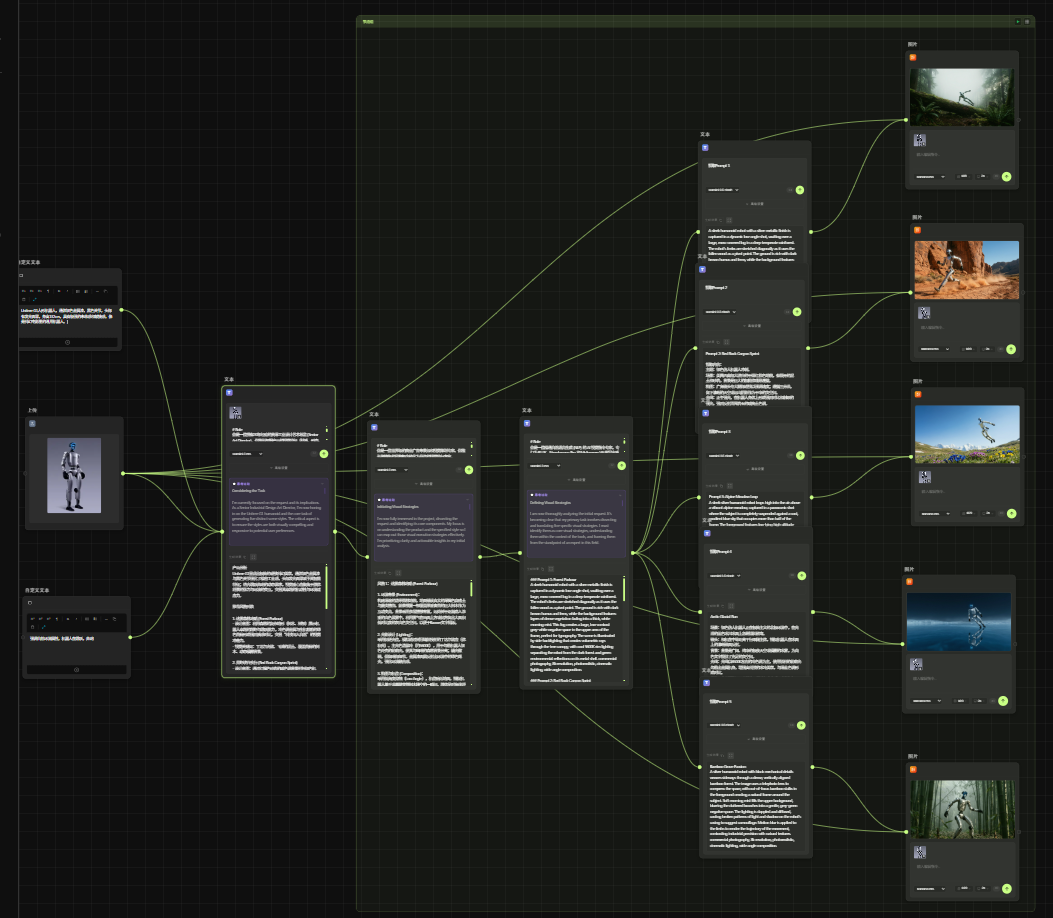
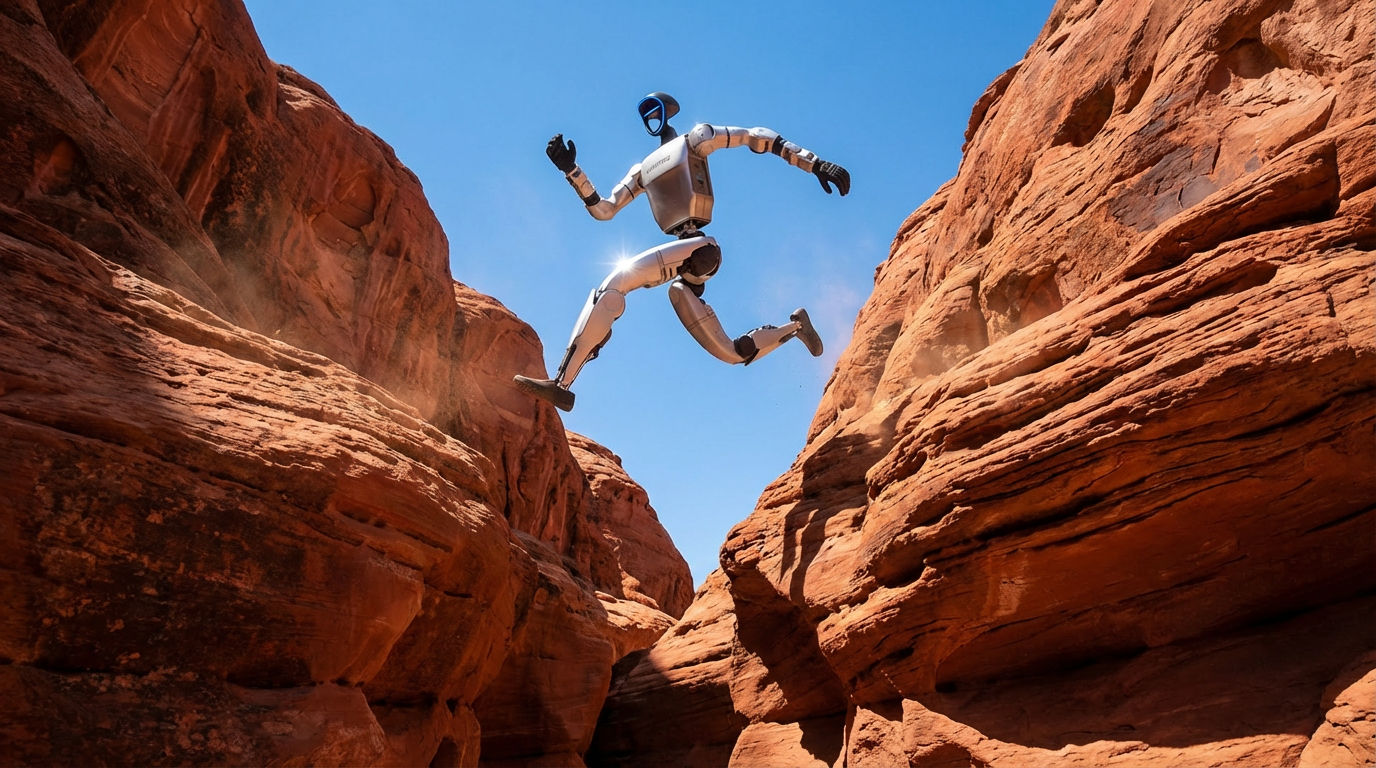
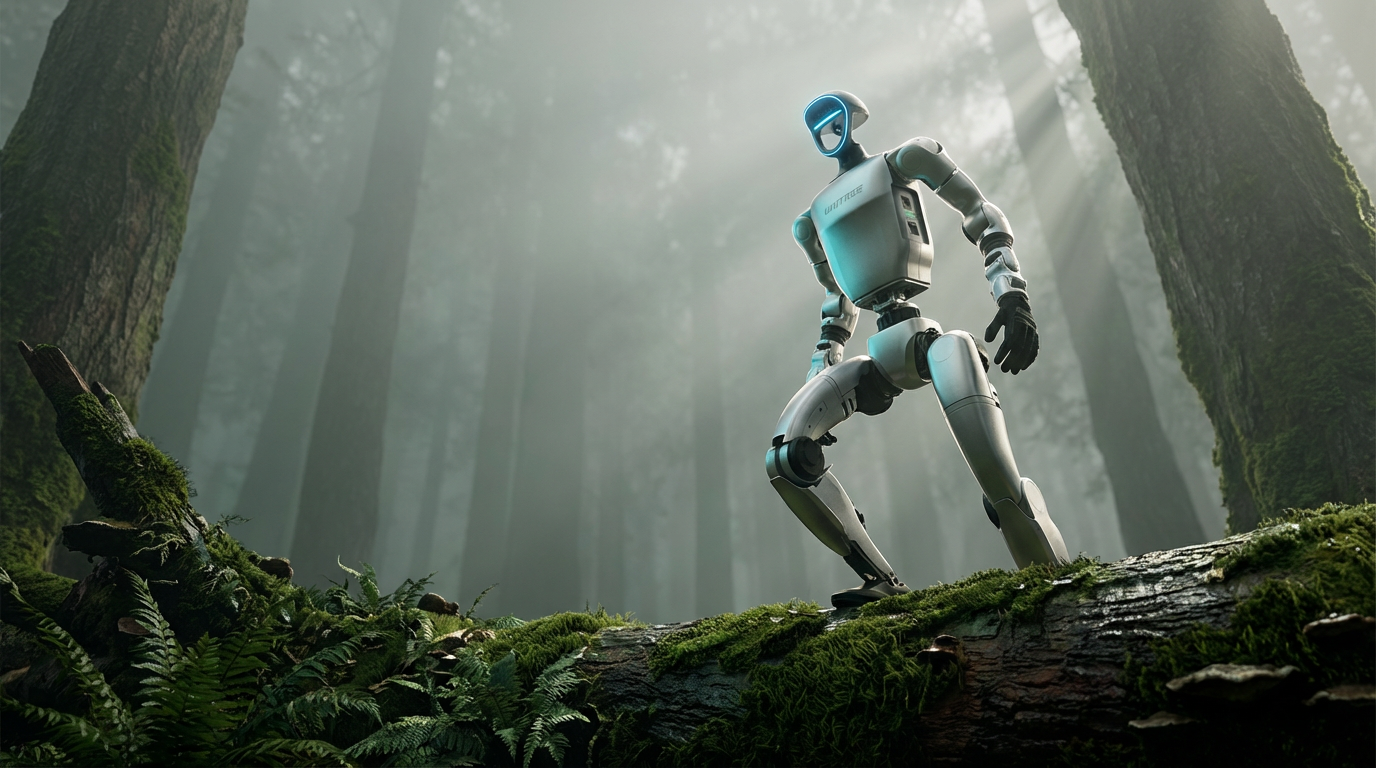

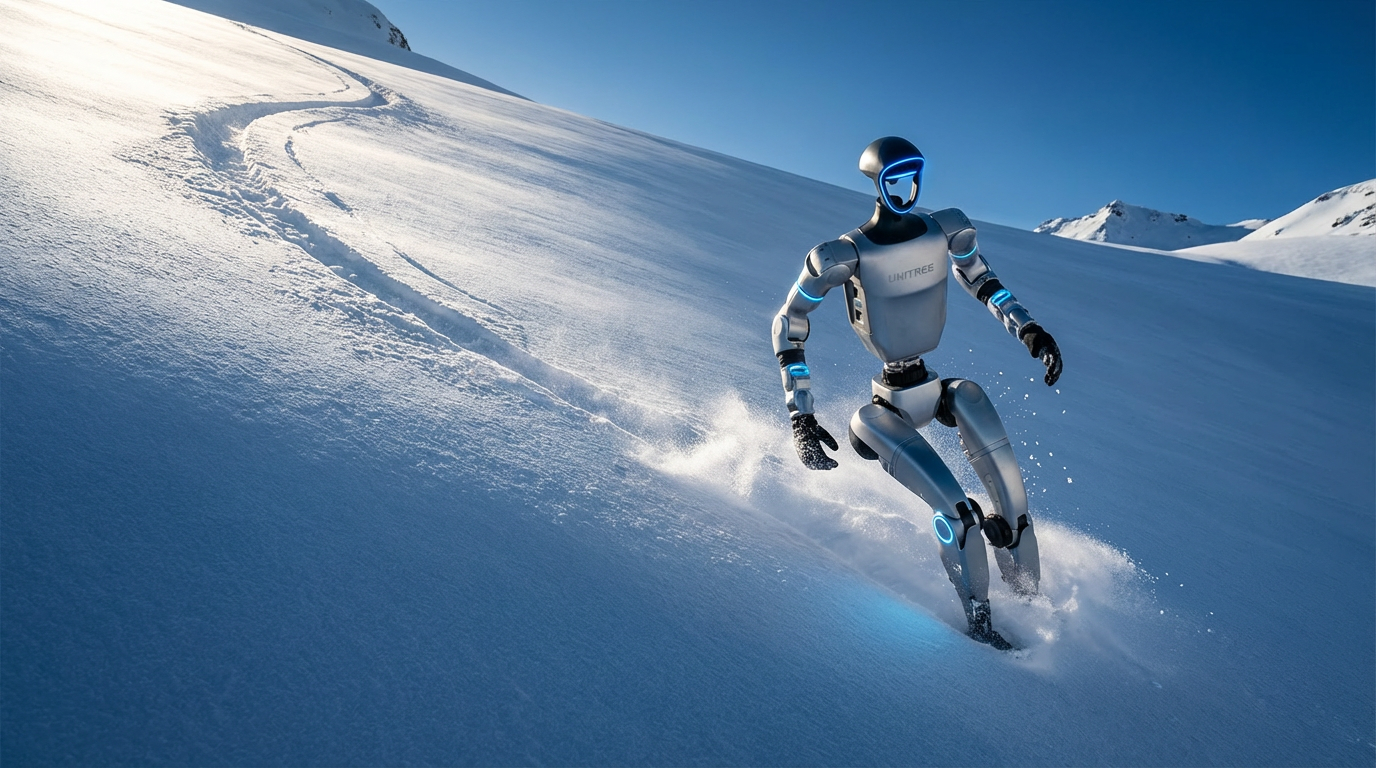
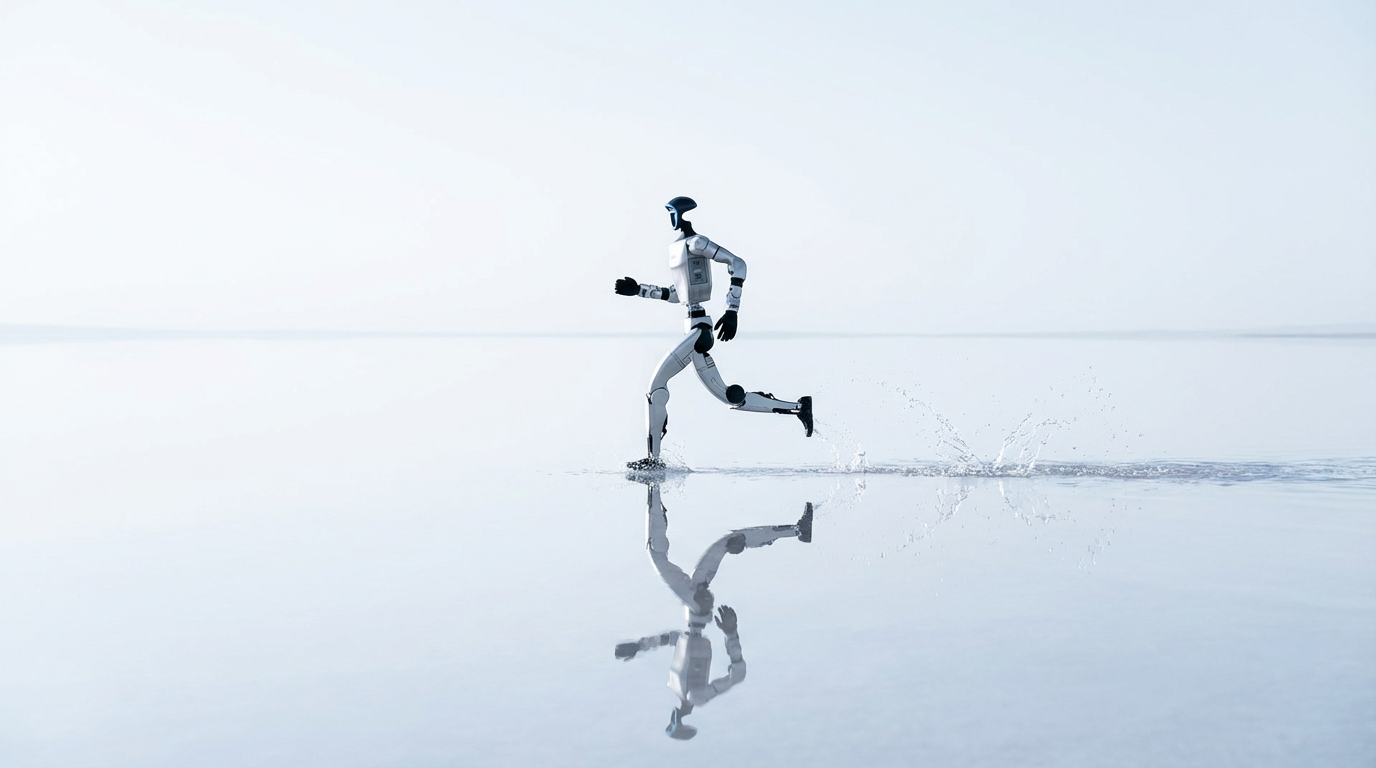
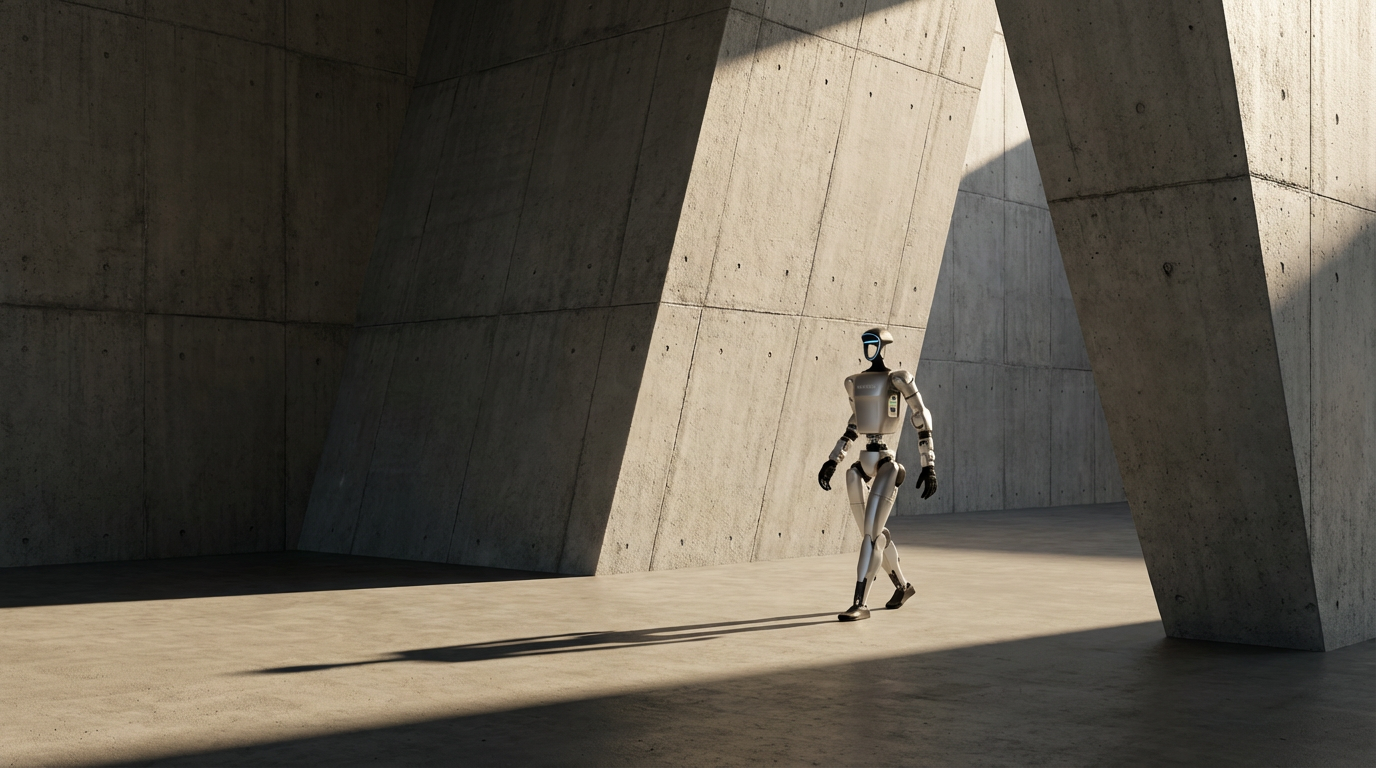
那么接下来,按照我的思路和步骤,你也可以做出这样的作品,一起来实操吧~
准备工具
FlowPix https://www.flowpix.club
提取链接
https://www.flowpix.club/bj/10.html?token=d6d1640d37a6633ec09730b713939d6d
第一步:上传产品图
打开工作流界面,找到【上传图片】区域,点击上传。
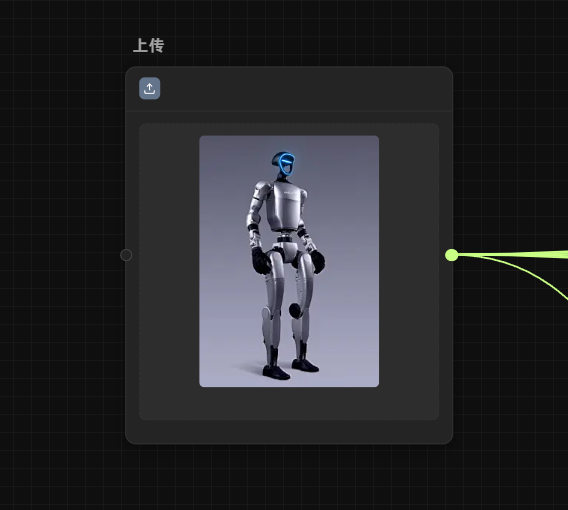

第二步:自定义风格
在这里可以直接自定义风格,我这边输入“强调自然环境属性,机器人在跳跃,奔跑”
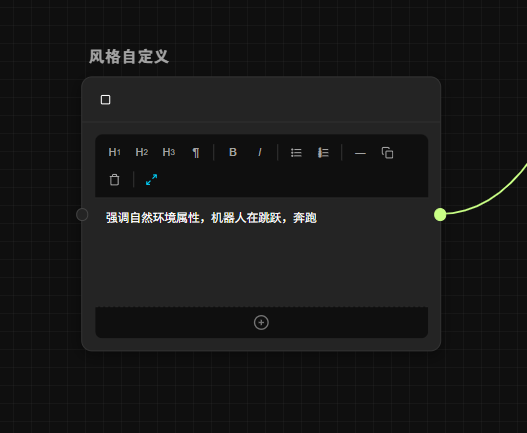
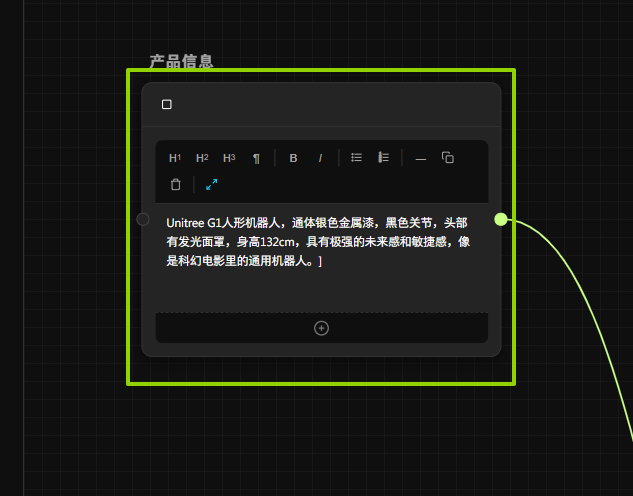
这里可以直接输入产品信息。
第三步:点击生成
按照顺序整体执行
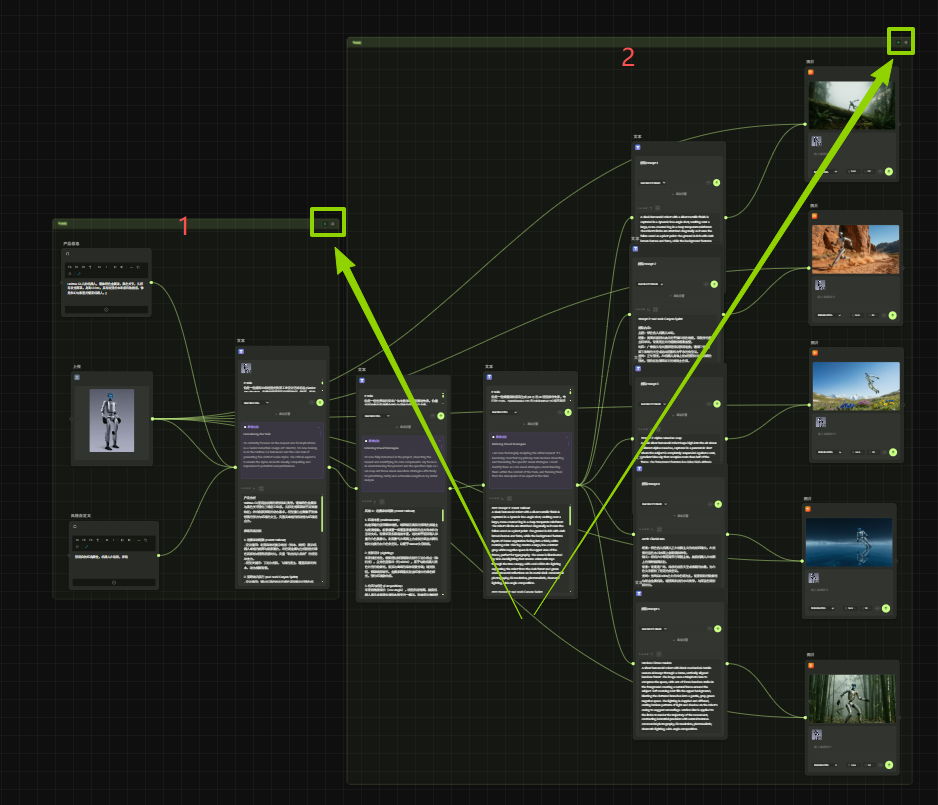
等待几秒钟,AI 就会根据你的产品自动匹配光影、透视和背景。 看!原本单调的白底图,瞬间变成了 4A 广告级别的商用大片。
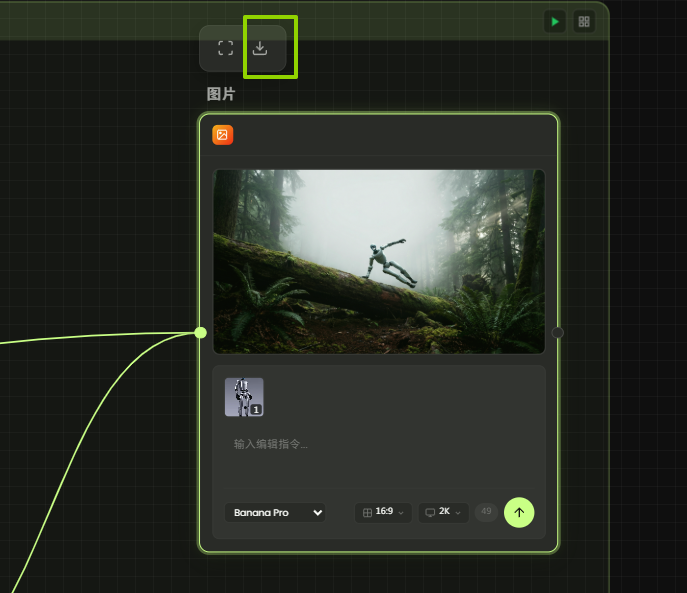
直接保存即可
最后在评论区上传您的作品,一起讨论吧~
速用卡
电商转化执行卡
把这节课压缩成一张可执行卡片:看重点、照步骤、避坑,再复制模板直接开做。
一句话重点
这节课讲的不是单纯出图,而是围绕「从白底图到商用大片:工业产品 Banner 标准化工作流」把产品主体、卖点和场景一起做成能转化的视觉方案。
落地顺序
按原文节奏走最稳:先吃透「准备工具」,再把「第一步:上传产品图」定住,接着处理「第二步:自定义风格」;最后用「第三步:点击生成」收口。
照着做清单
- 先把「准备工具」里的卖点讲清楚。
- 这一段别让背景抢了产品主体。
- 按「第二步:自定义风格」去统一气质,不要只改表面。
- 先把「第三步:点击生成」里的卖点讲清楚。
最容易踩坑
不要只追求画面好看而忘记卖点;产品主体、材质、使用场景和购买理由必须清楚。
成品自检
检查产品是否一眼可见;核心卖点是否明确;材质是否真实;场景是否服务购买决策;是否适合做主图、详情页或短视频。
可直接复制的万能模板
请围绕「从白底图到商用大片:工业产品 Banner 标准化工作流」帮我做一个可直接执行的方案。
我的目标是:【填写你的具体目标】
我的素材/产品/角色信息是:【填写已有素材和限制】

请输出:产品卖点拆解、主视觉方案、场景图提示词、短视频脚本和转化自检清单。要求产品突出、材质真实、卖点清楚。